Cấu hình PC
Build PC gaming lần đầu: hướng dẫn 7 bước từ ngân sách đến test máy
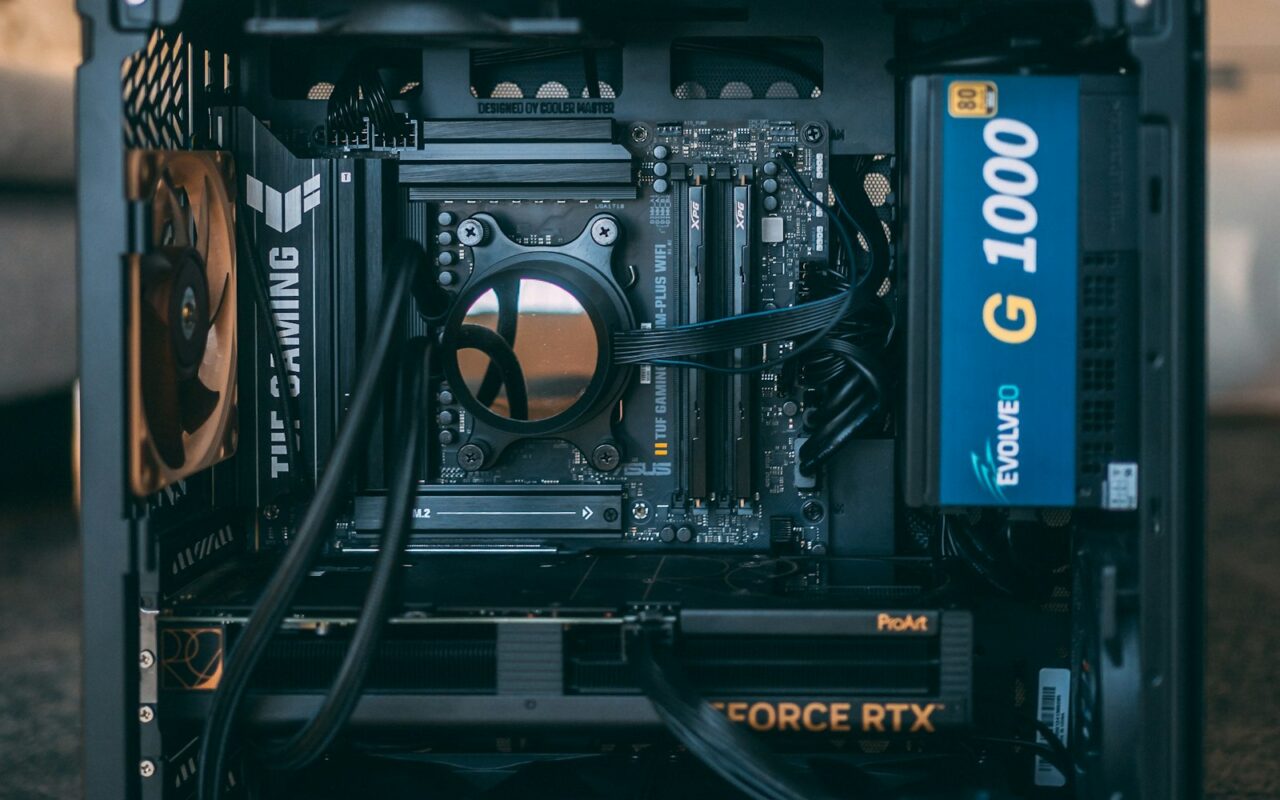
Build PC gaming lần đầu không khó nếu bạn đi đúng thứ tự: chốt ngân sách, chọn card đồ hoạ và CPU, kiểm tra socket cùng loại RAM, chọn case và nguồn phù hợp, lắp ráp, cài BIOS và driver, cuối cùng test máy. Làm đủ bảy bước dưới đây, người chưa từng cầm tua vít cũng lắp được một bộ PC chạy ổn, với điều kiện nhớ kiểm tra tương thích trước khi mua.
Mình viết bài theo kinh nghiệm hay gặp khi khách mang máy tự lắp đến cửa hàng nhờ sửa. Phần lớn lỗi đến từ khâu chọn linh kiện chứ không phải khâu lắp. Nếu bạn ngại, có thể dùng thẳng PC Builder của VOLT PC, công cụ này tự kiểm tra socket, DDR, form factor và công suất nguồn.
Bước 1: Chốt ngân sách và mục đích sử dụng
Hãy trả lời hai câu: bạn chơi game gì và chi tối đa bao nhiêu. Game eSports như Valorant, LoL chỉ cần máy khoảng 10 triệu; chơi AAA ở 1080p cần khoảng 15 triệu; 2K 144Hz cần khoảng 25 triệu; 2K Ultra hoặc 4K cần khoảng 40 triệu. Cửa hàng có sẵn các trang tham khảo: cấu hình 10 triệu, 15 triệu, 25 triệu và 40 triệu.
Đừng quên cộng thêm màn hình, bàn phím, chuột và tai nghe nếu bạn chưa có. Nhiều người dựng máy xong mới nhớ mình thiếu 3-4 triệu cho ngoại vi.
Bước 2: Chọn card đồ hoạ và CPU trước
Khi chơi game, card đồ hoạ là linh kiện ảnh hưởng FPS nhiều nhất, nên phân bổ khoảng 40-45% ngân sách cho nó. Ví dụ máy 15 triệu: RTX 4060 8GB giá 6.990.000₫ chiếm gần một nửa. Sau đó chọn CPU đủ để không “nghẹt cổ chai”: Ryzen 5 5600 (2.290.000₫) hoặc Core i5-12400F (2.690.000₫) đều hợp card tầm trung.
Muốn chọn card cụ thể, đọc thêm cách chọn card màn hình theo ngân sách. Còn nếu muốn xem cách phân bổ hoàn chỉnh, bài cấu hình PC chơi game 15 triệu có bảng giá từng linh kiện.
Bước 3: Kiểm tra socket CPU và loại RAM DDR4/DDR5
Đây là bước nhiều người sai nhất. Socket của CPU phải khớp socket mainboard: Ryzen 5 5600 dùng AM4, Ryzen 5 7500F dùng AM5, Core i5-12400F dùng LGA1700, Core Ultra dùng LGA1851. Loại RAM cũng bị khoá theo mainboard: bo mạch Gigabyte B550M DS3H chỉ nhận DDR4, còn ASRock B650M Pro RS chỉ nhận DDR5. Cắm sai là không vừa khe, không có cách “làm cho vừa”.
Lưu ý riêng cho nền tảng LGA1700: có bo mạch DDR4 (MSI PRO B660M-A DDR4) và bo mạch DDR5 (MSI PRO B760M-P DDR5). Mua RAM trước khi biết bo mạch thuộc loại nào là lỗi kinh điển.
Bước 4: Chọn case và nguồn (PSU) cho đúng
Với case, kiểm tra hai thứ: form factor mainboard (mATX, ATX, ITX) và chiều dài card tối đa. Ví dụ DeepCool MATREXX 40 hỗ trợ mATX và ITX, card dài tối đa 320mm; Lian Li LANCOOL 216 hỗ trợ cả ATX, card dài tới 392mm. RTX 5070 Ti MSI bản VENTUS 3X dài 308mm, vì vậy vỏ nhỏ sẽ rất sát.
Với nguồn, cộng công suất card và CPU rồi nhân khoảng 1,5 để có dư địa. Máy tầm 15 triệu dùng nguồn 550W là ổn; máy RTX 5070 nên dùng 850W kèm đầu cấp 16-pin. Chọn nguồn có chứng nhận 80+ từ Bronze trở lên.
Bước 5: Lắp ráp từng linh kiện
Chuẩn bị tua vít 4 cạnh, bàn trải khăn sạch và chạm tay vào kim loại để xả tĩnh điện. Quy trình lắp gọn như sau:
- Đặt CPU lên mainboard (khớp dấu tam giác ở góc), khoá cần gạt, rồi gắn quạt tản.
- Gắn RAM vào khe số 2 và 4 nếu dùng 2 thanh để chạy dual channel; ấn đến khi nghe tiếng tách.
- Gắn SSD NVMe vào khe M.2, vặn vít cố định.
- Lắp ốc đệm và mainboard vào case, gắn tấm chắn I/O trước.
- Lắp nguồn, rồi cắm cáp 24-pin, cáp CPU 8-pin (EPS) lên mainboard.
- Gắn card đồ hoạ vào khe PCIe đầu tiên, cắm dây nguồn 8-pin (hoặc 16-pin) vào card.
- Cắm cáp nút nguồn, USB, audio ở mặt trước, gom dây gọn để không cản gió.
Bước 6: Cài BIOS, Windows và driver
Bật nguồn, vào BIOS (thường nhấn Delete). Hãy bật XMP hoặc EXPO để RAM chạy đúng tốc độ ghi trên nhãn, nếu không RAM 3200MHz có thể chỉ chạy 2133MHz. Kiểm tra BIOS nhận đủ dung lượng RAM và ổ SSD, sau đó cài Windows từ USB.
Sau khi vào Windows, cài driver theo thứ tự: chipset mainboard, driver card đồ hoạ mới nhất từ NVIDIA hoặc AMD, rồi âm thanh và mạng. Bật Resizable BAR nếu bo mạch hỗ trợ, thường tăng thêm vài phần trăm FPS ở một số game.
Bước 7: Test máy và theo dõi nhiệt độ
Đừng vội cài game. Chạy thử 15-20 phút một bài stress test CPU và một bài test đồ hoạ, theo dõi nhiệt độ bằng phần mềm miễn phí. CPU ổn khi dưới khoảng 80°C, card dưới khoảng 80-83°C khi chạy nặng. Nếu quạt kêu to hoặc máy khởi động lại, kiểm tra lại cáp nguồn và keo tản nhiệt.
Cuối cùng, chạy một vài game quen thuộc và so sánh FPS với mức tham khảo. Số FPS ước tính của site chỉ để đối chiếu thô, chênh lệch nhỏ là bình thường. Chênh lệch quá lớn thì thường do RAM chạy single channel hoặc chưa bật XMP.
Danh sách kiểm tra tương thích trước khi mua
- Socket: CPU và mainboard phải cùng socket (AM4, AM5, LGA1700, LGA1851).
- Loại RAM: DDR4 hay DDR5 phải khớp mainboard.
- Form factor: mATX, ATX hoặc ITX phải được case hỗ trợ.
- Chiều dài VGA: chiều dài card nhỏ hơn mức tối đa của case, chừa thêm 1-2cm cho dây.
- Công suất nguồn: đủ cho CPU, card và có đầu cấp đúng loại (8-pin hay 16-pin).
- Số khe M.2: mainboard giá rẻ chỉ có 1-2 khe, ví dụ ASUS PRIME A520M-K chỉ có 1.
- Tản nhiệt: CPU không kèm tản thì phải mua riêng.
Không muốn tự kiểm tra từng dòng, hãy mở các bộ build sẵn theo ngân sách để lấy cấu hình đã được kiểm tra, rồi chỉnh sửa dần theo ý.
Khi nào nên nhờ cửa hàng lắp giúp?
Nếu bạn lần đầu và sợ làm hỏng, mua linh kiện rồi nhờ cửa hàng lắp là lựa chọn phổ biến. Bộ PC dựng tại VOLT PC được bảo hành 36 tháng, và nhân viên sẽ đi dây gọn, cài sẵn driver. Bạn vẫn có thể ngồi xem để học cách lắp cho lần sau.
Sẵn sàng thử? Mở PC Builder để chọn linh kiện, hoặc để lại thông tin ở trang liên hệ để kỹ thuật viên VOLT PC tư vấn miễn phí.